Crear el usuario secundario
Un usuario secundario es un usuario que tú creas dentro de tu cuenta de SUNAT, con solo los permisos que necesita. Es el que usará el sistema para emitir y descargar tus datos, sin tener que entregar el usuario principal. Con un solo secundario bien configurado, el sistema hace todo.
Entra con el usuario PRINCIPAL
Solo el usuario principal (el "master", el del RUC) puede crear y dar permisos a otros usuarios. Entra a SUNAT → Operaciones en Línea - SOL → Empresas con el RUC y la Clave SOL del principal.
Abre "Administración de usuarios secundarios"
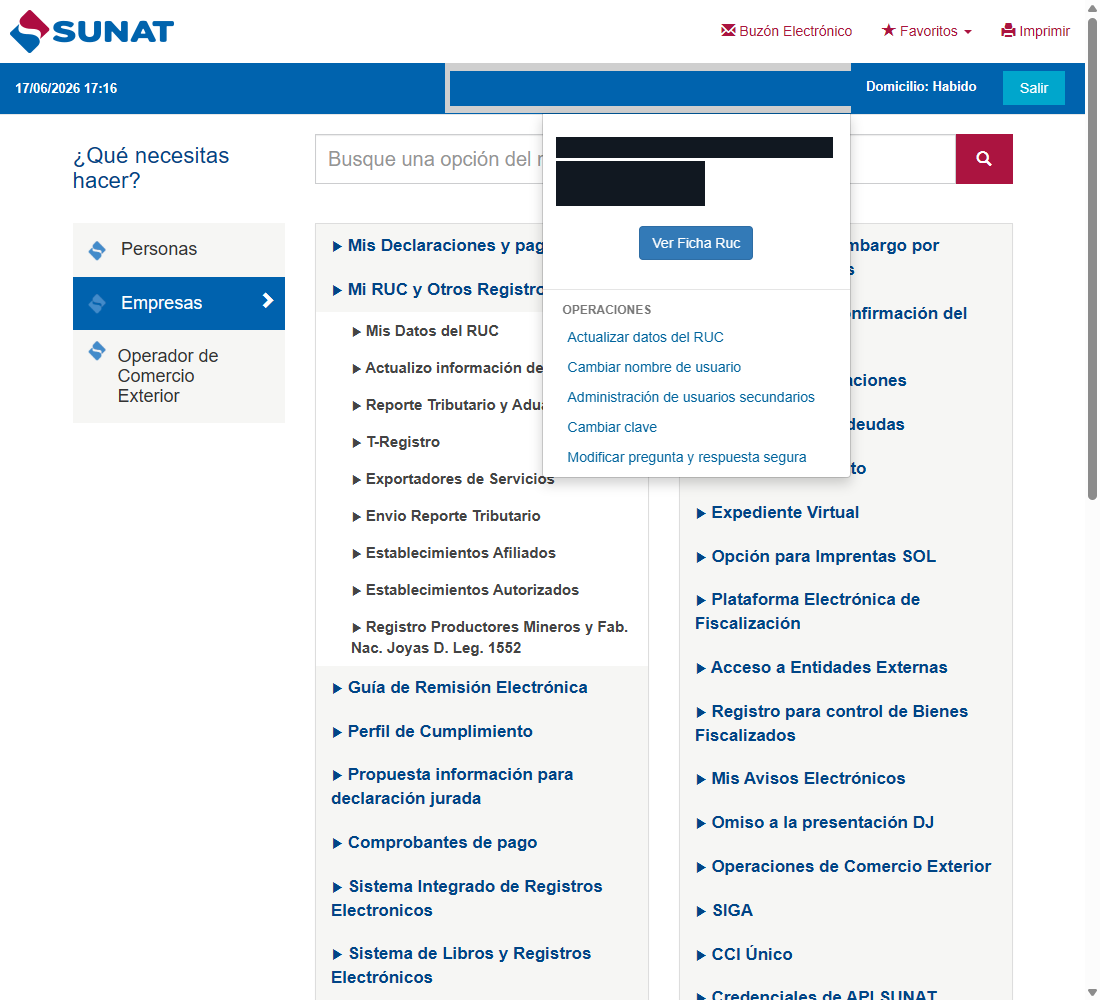
Arriba a la derecha, haz clic en el nombre de tu empresa ("Bienvenido, ..."). Se abre un menú: en la sección OPERACIONES, elige "Administración de usuarios secundarios".
(No lo busques en la lupa del menú: esta opción vive en ese menú del nombre de empresa.)
Crea el usuario nuevo (o ubica el que ya tienes)
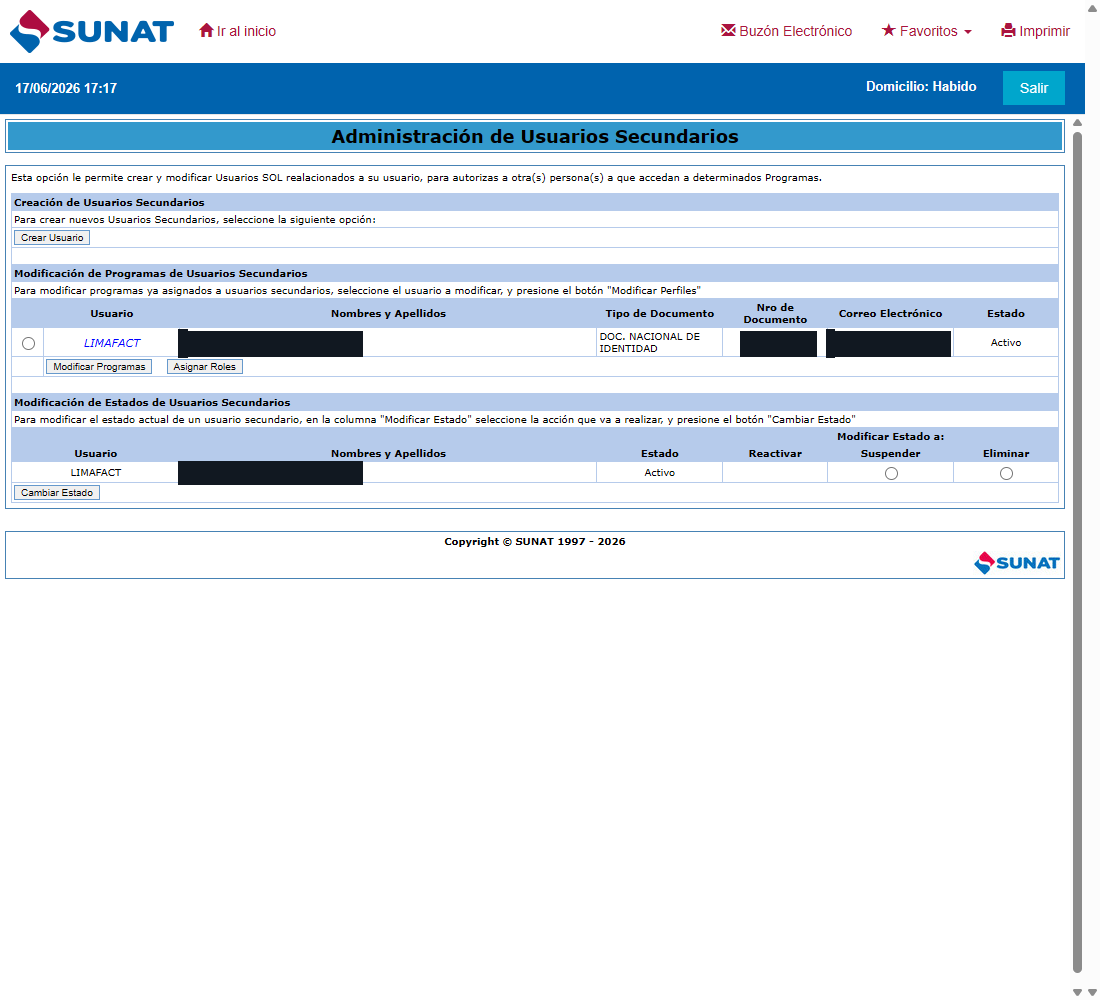
En esa pantalla, pulsa "Crear Usuario". SUNAT arma un código de usuario (por ejemplo EMPRESA01) y tú le defines su clave. Apunta el usuario y la clave: son los que irán en el sistema. (Si ya tienes uno creado, aparece listado abajo.)
Entra a "Modificar Programas" del usuario
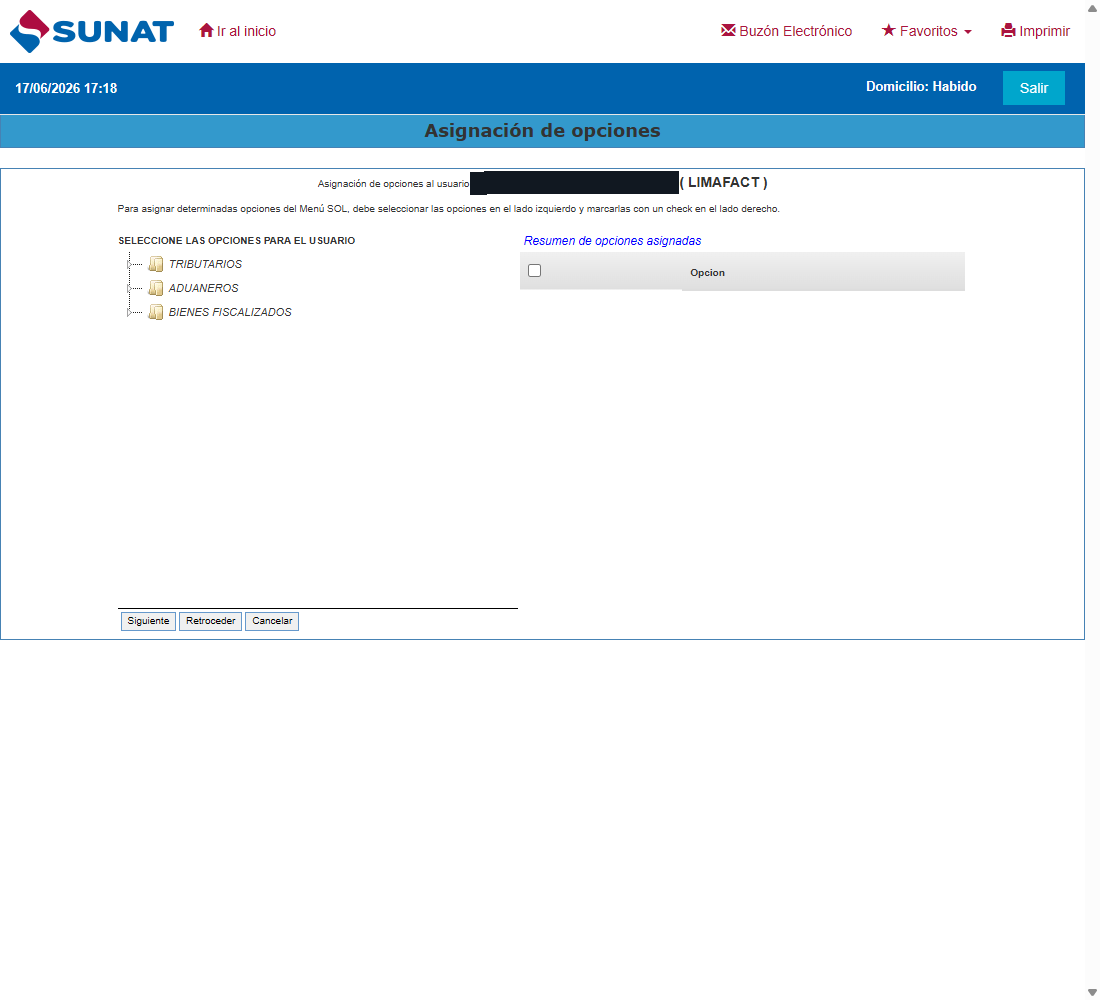
En la lista, marca el círculo del usuario y pulsa "Modificar Programas". Se abre el árbol de permisos, dividido en ramas grandes: TRIBUTARIOS · ADUANEROS · BIENES FISCALIZADOS. Todo lo que sigue está dentro de TRIBUTARIOS (haz doble clic para abrir cada carpeta).
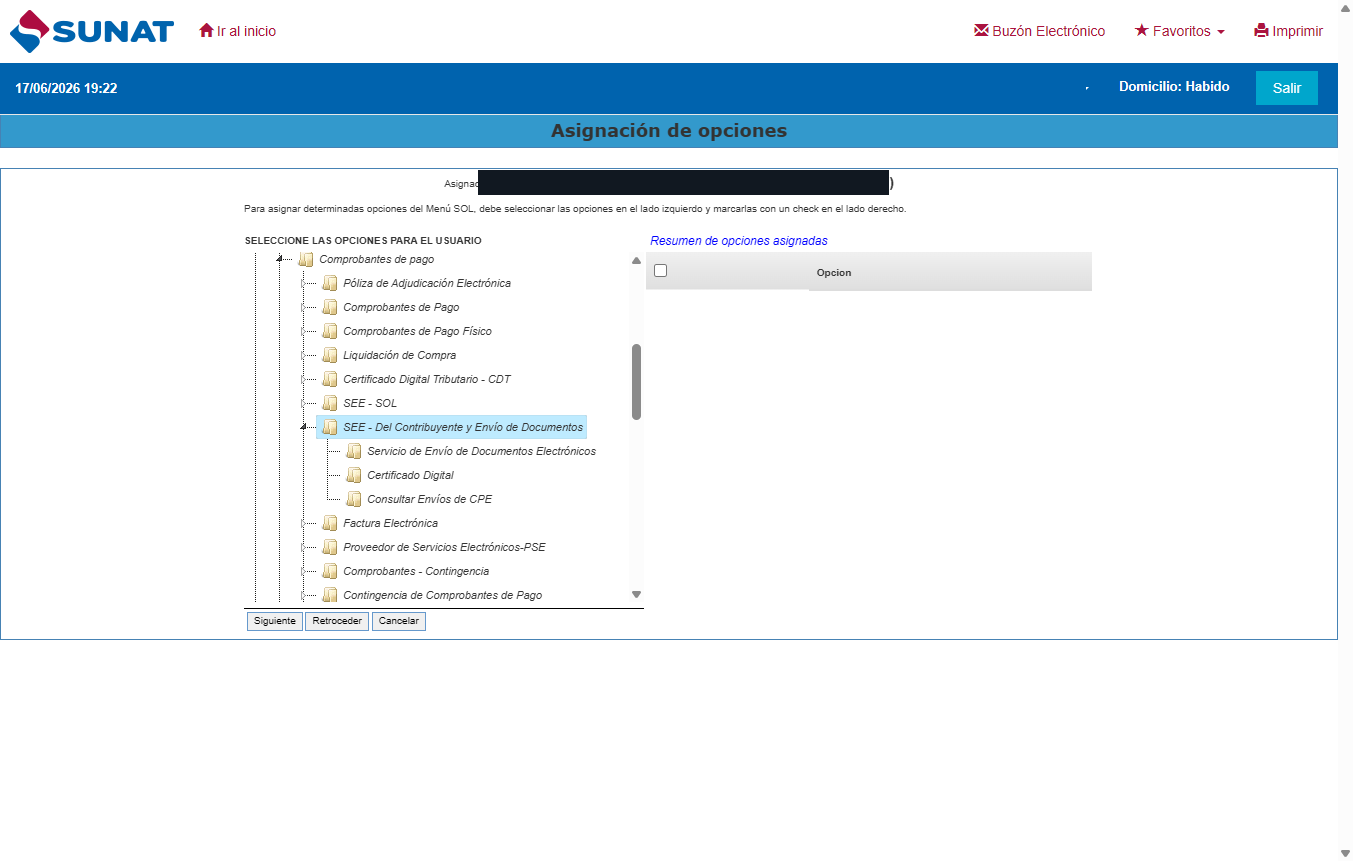
- Emitir comprobantes (OBLIGATORIO). Comprobantes de pago → SEE - Del Contribuyente y Envío de Documentos → Servicio de Envío de Documentos Electrónicos → casilla "Servicio de Envío de Documentos Electrónicos por Servicio Web".
- Consultar Factura, Boletas y Notas (recomendado). Comprobantes de pago → Factura Electrónica. Sirve para descargar el XML y el CDR.
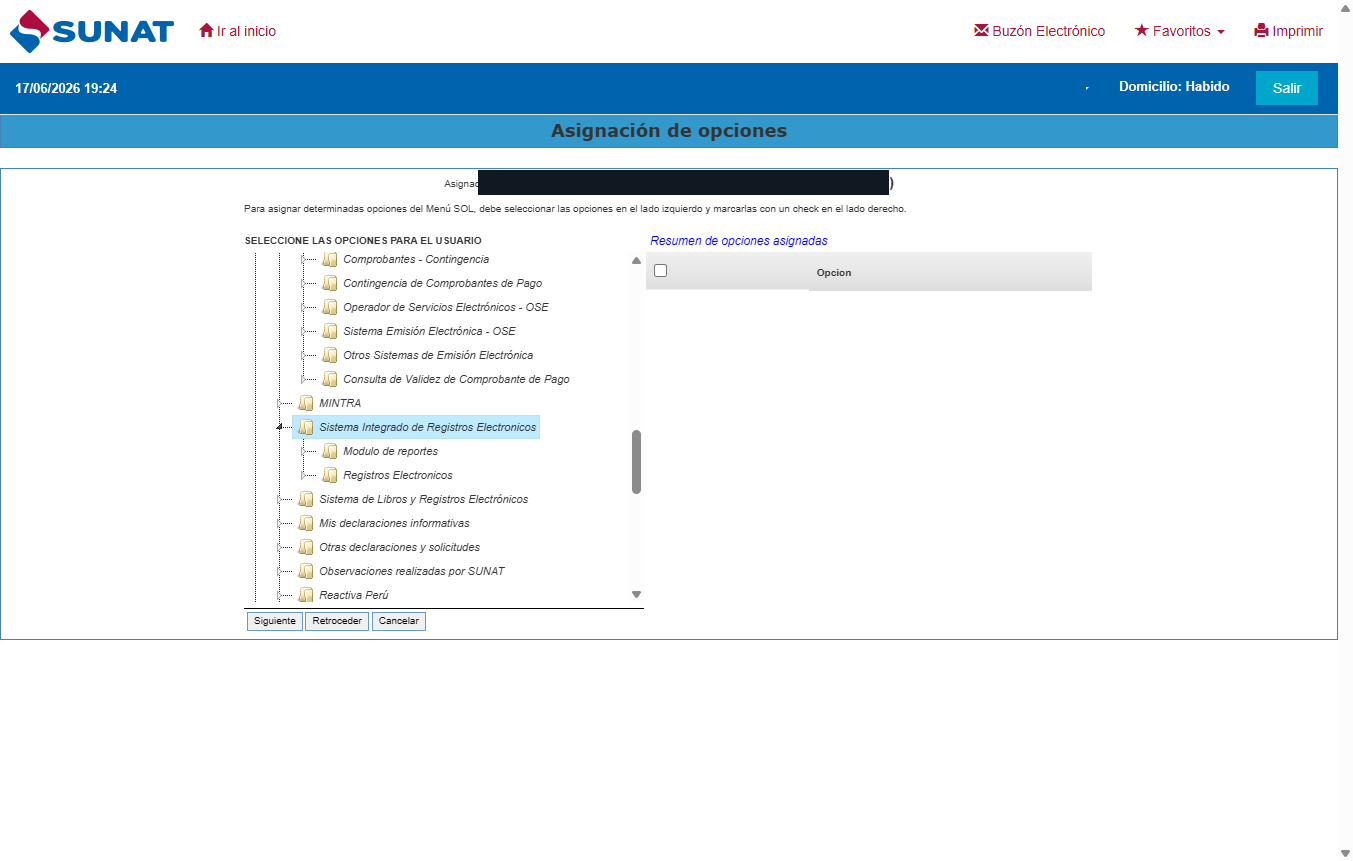
- SIRE (solo si vas a usar la liquidación). Sistema Integrado de Registros Electronicos: Registro de Ventas e Ingresos, Registro de Compras, Generación de Registros Electrónicos y Módulo de reportes.
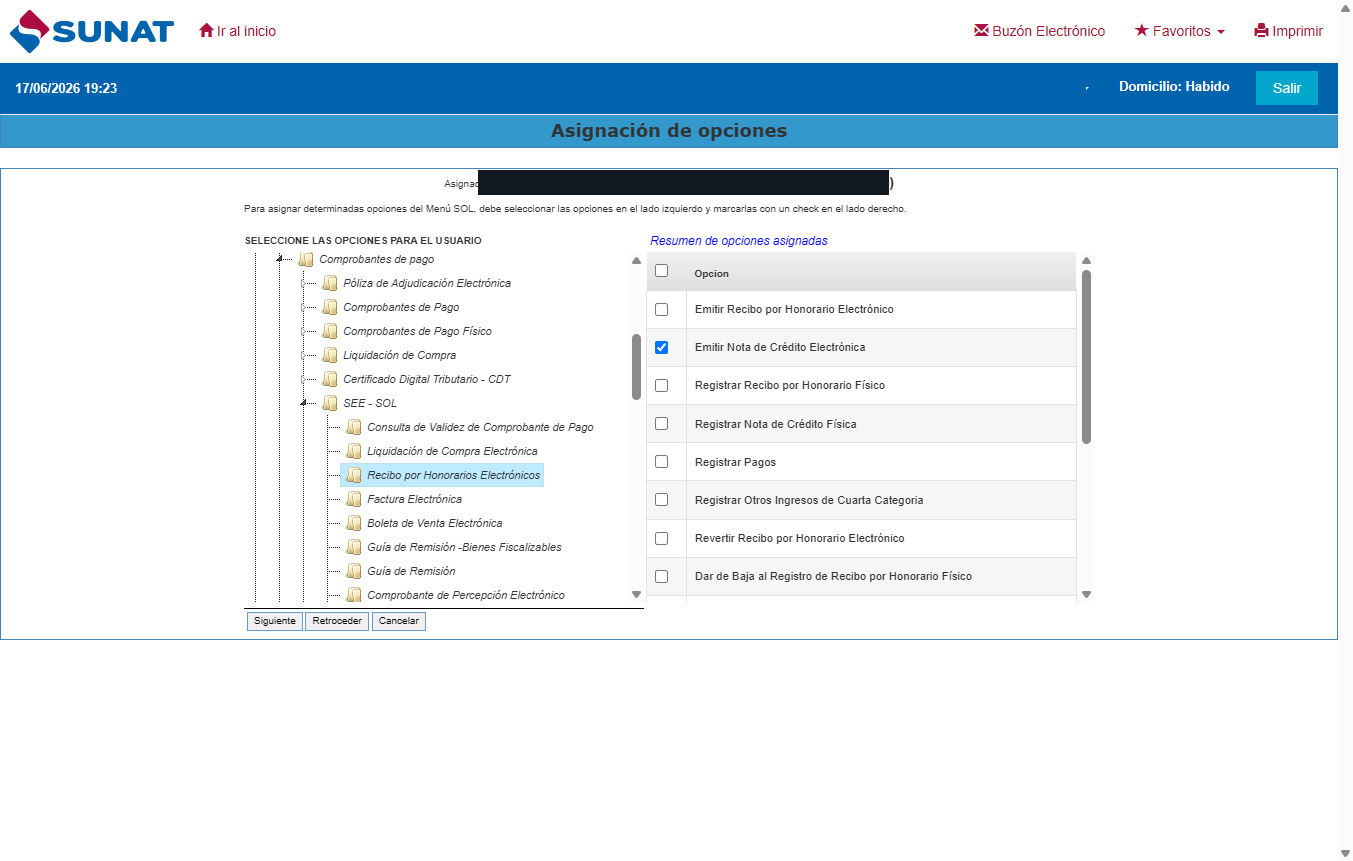
Los tres se marcan igual: seleccionas la opción en el lado izquierdo y marcas el check en el lado derecho. El propio portal lo avisa antes de entrar: "debe seleccionar las opciones en el lado izquierdo y marcarlas con un check en el lado derecho".
Marca el permiso para EMITIR comprobantes (obligatorio)
Abre TRIBUTARIOS → Comprobantes de pago → SEE - Del Contribuyente y Envío de Documentos → Servicio de Envío de Documentos Electrónicos. Al llegar ahí, en el panel de la derecha aparecen sus casillas: marca "Servicio de Envío de Documentos Electrónicos por Servicio Web". Con ese nombre exacto: ese es el permiso de emisión.
Ojo: abrir esa carpeta en el árbol de la izquierda no marca nada. Si no marcas la casilla de la derecha, el sistema no puede enviar facturas y SUNAT responde el error Client.0111 "no tiene el perfil para enviar comprobantes electrónicos".
En ese mismo grupo Comprobantes de pago → Factura Electrónica, marca también "Consultar Factura, Boletas y Notas": con eso el sistema puede descargar el XML y el CDR de los comprobantes que recibes de tus proveedores.
Marca los permisos del SIRE (compras y ventas)
Si vas a descargar tus registros, abre también TRIBUTARIOS → Sistema Integrado de Registros Electronicos y marca:
- Registros Electronicos → Gestión de Ventas e Ingresos (RVIE) y Gestión de Compras (RCE).
- Generación de Registros Electrónicos (sin este permiso el SIRE no llega a entregar la propuesta).
- Módulo de reportes (para el reporte de ventas).
Marca "Consulta Receptor" (para recibos por honorarios)
Si recibes recibos por honorarios y quieres que el sistema los traiga, abre TRIBUTARIOS → Comprobantes de pago → SEE - SOL → Recibo por Honorarios Electrónicos. En el panel de la derecha aparece la lista de opciones; baja hasta "Consulta Receptor" (es la de ver los recibos que te emiten a ti) y márcala.
No hace falta marcar las demás (Emitir, Registrar recibo, etc.): esas son para emitir honorarios, cosa de personas naturales, no de tu empresa.
Guarda y comprueba el "Resumen de asignación"
Pulsa Guardar. SUNAT te muestra la pantalla "Resumen de asignación de opciones al usuario" con todo lo que quedó marcado. Léela antes de salir y confirma que, dentro de SEE - Del Contribuyente y Envío de Documentos, aparezca la línea "Servicio de Envío de Documentos Electrónicos por Servicio Web".
Si esa línea no aparece en el resumen, el permiso no quedó marcado y al emitir SUNAT va a responder Client.0111. Vuelve al paso 5 y marca la casilla del panel de la derecha.
Listo: ya tienes un usuario secundario que puede emitir, usar el SIRE y consultar tus honorarios. Ese mismo usuario y su clave los pegas en el sistema en Configurar empresa → Credenciales SOL.
¿Quieres que tus comprobantes salgan solos? El Facturador de Lima Focus emite facturas, boletas, notas de crédito y guías de remisión con tu logo, y se conecta con tu sistema por API. Pruébalo gratis 30 días o 10 comprobantes, sin tarjeta.